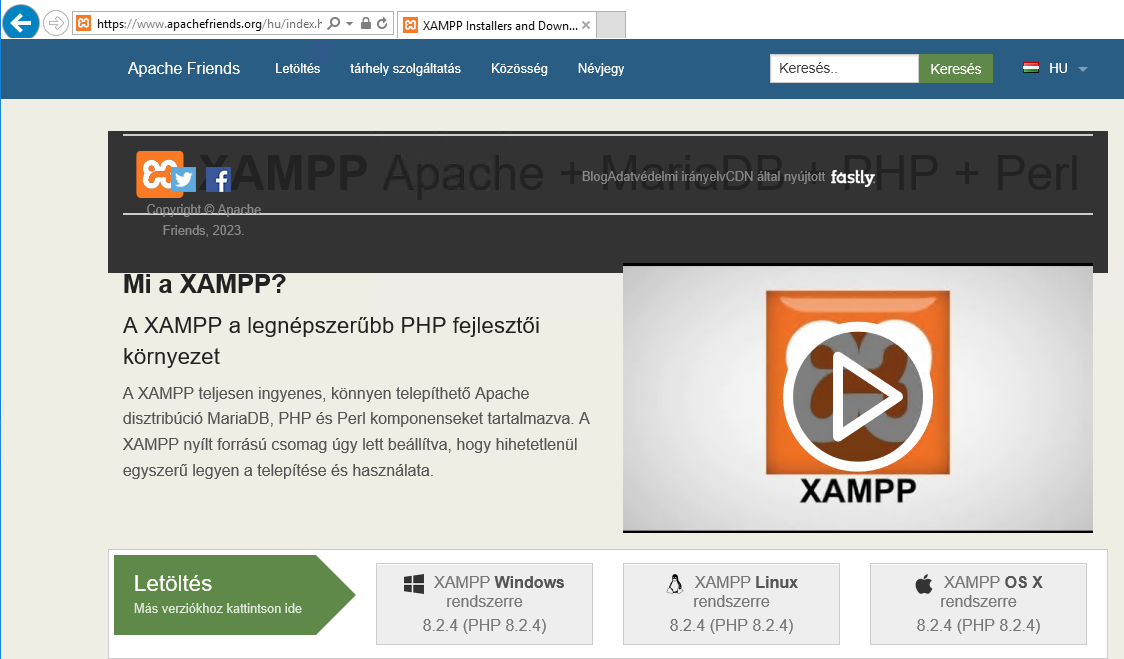
Elsősorban szerezzük be a XAMPP telepítőjét.

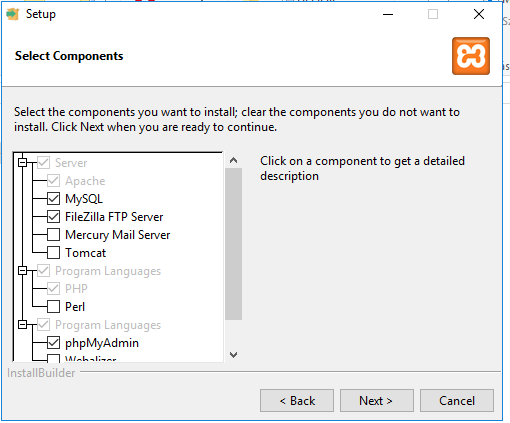
Ezt követően futtassuk a letöltött telepítőt. Fontos, hogy a telepítés során az alábbi komponenseket mindenképpen válasszuk ki! A telepítés hosszabb ideig fog tartani, ezt vegyük figyelembe! Addig készítsük elő az SQL lekérdezéseket és a PHP kódot!
CREATE DATABASE peldafeladat
DEFAULT CHARACTER SET utf8
COLLATE utf8_hungarian_ci;CREATE TABLE nyilvantartas(
id int(11) NOT NULL AUTO_INCREMENT,
nev varchar(30),
anyjaneve varchar(30),
szhely varchar(50),
szdatum date,
PRIMARY KEY(id) );INSERT INTO nyilvantartas (nev, anyjaneve, szhely, szdatum) VALUES
('Vassné Kata', 'Beáta Mihály', 'Budapest', '1980-12-23'),
('Nagy Károly', 'Király Mária', 'Dombóvár', '1983-10-14');
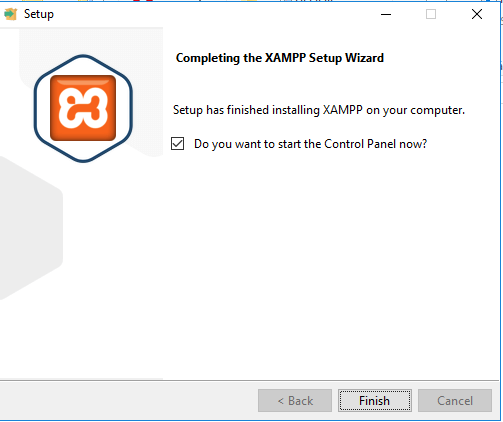
Nekem a telepítés kb. 10 percig tartott, így 15 perc környékén érdemes kalkuláni a vizsga során.
Fontos, hogy a XAMPP webszerver indítása előtt az IIS-t kapcsoljuk le!
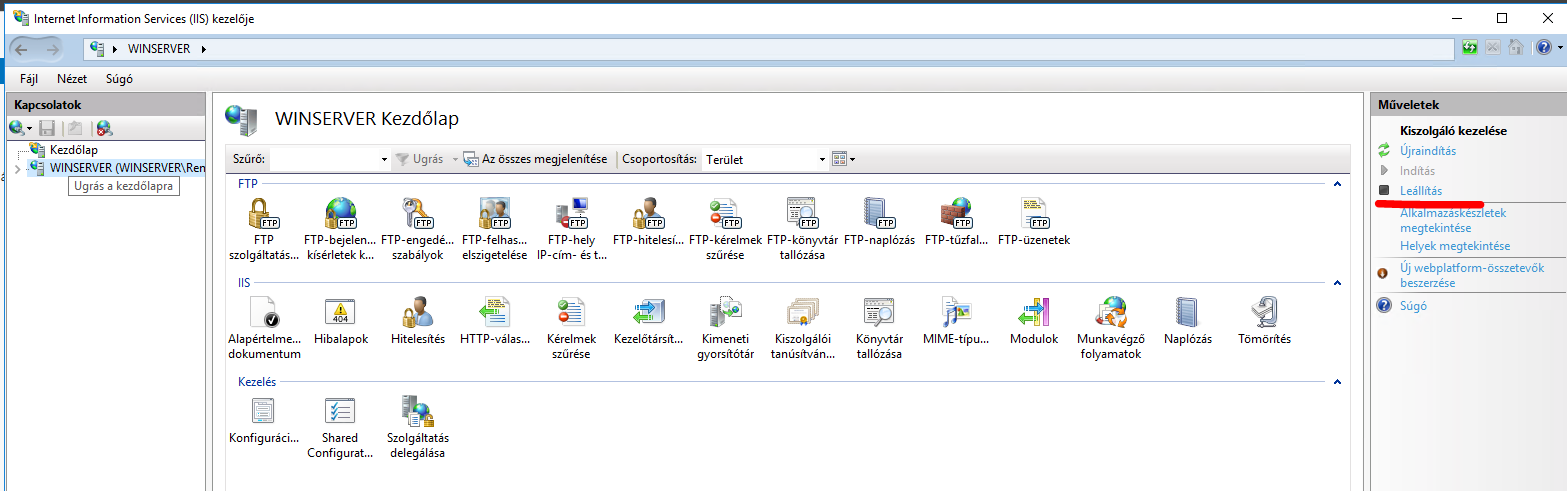
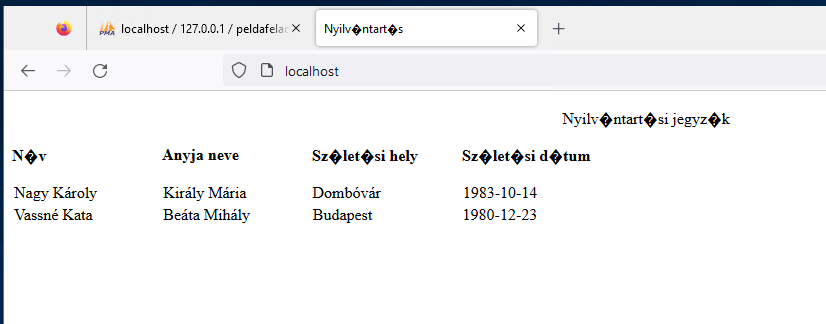
Ezt követően már hiba nélkül el lehet indítani a XAMPP HTTP és SQL szerverét!
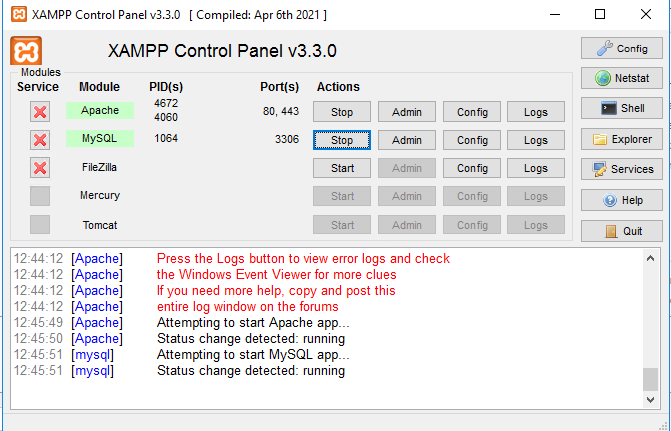
Ezután a phpmyadmin felületén másoljuk be a korábban elkészített SQL lekérdezéseket az SQL "négyzetbe"! Előtte érdemes beszerezni egy épkézláb böngészőt, mivel IE-ben nem működik rendesen a phpmyadmin.
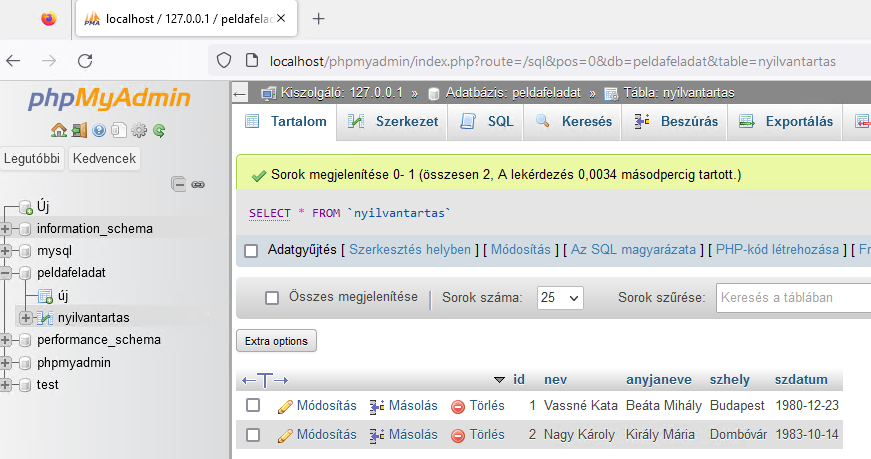
Ezután a XAMPP elérési helyén(C:\xampp\htdocs) nyissuk meg az index.php fájlt és illesszük be az általunk elkészített PHP állomány tartalmát!
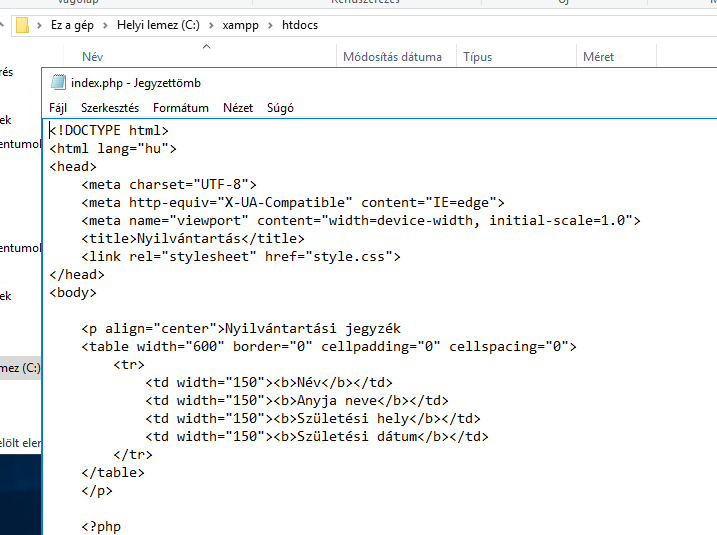
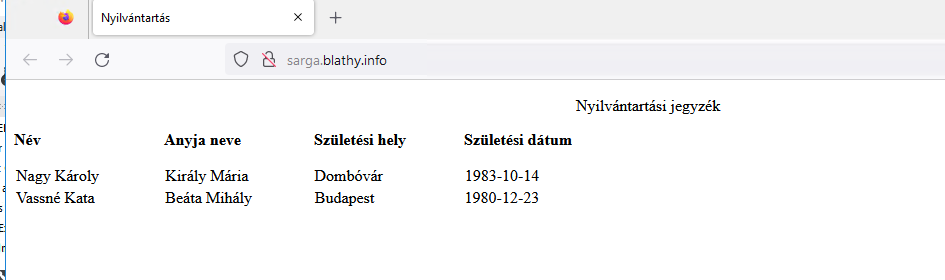
Végül tekintsük meg a weblapot.
Szerezzük be a szükséges komponenseket!
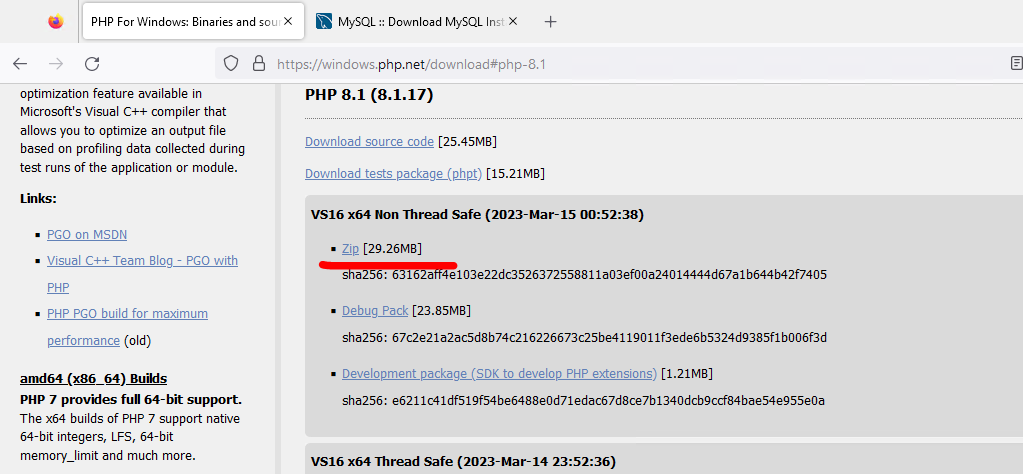
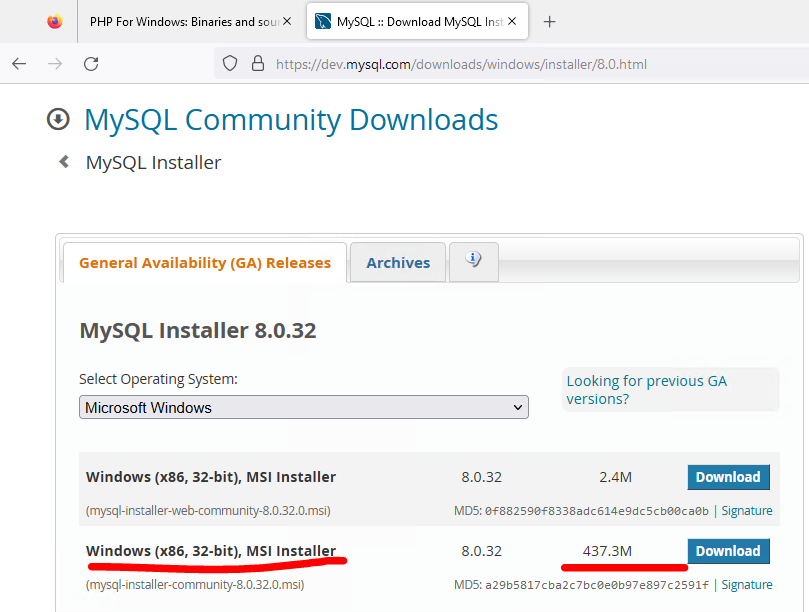
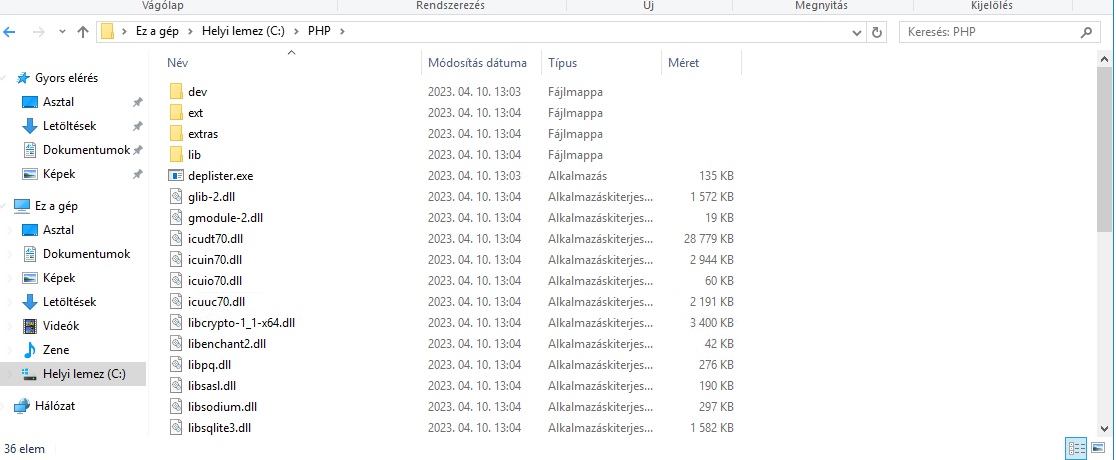
A PHP zip fájl állományt csomagoljuk ki, a kicsomagolt fájlokat helyezzük el a c:\PHP mappában!
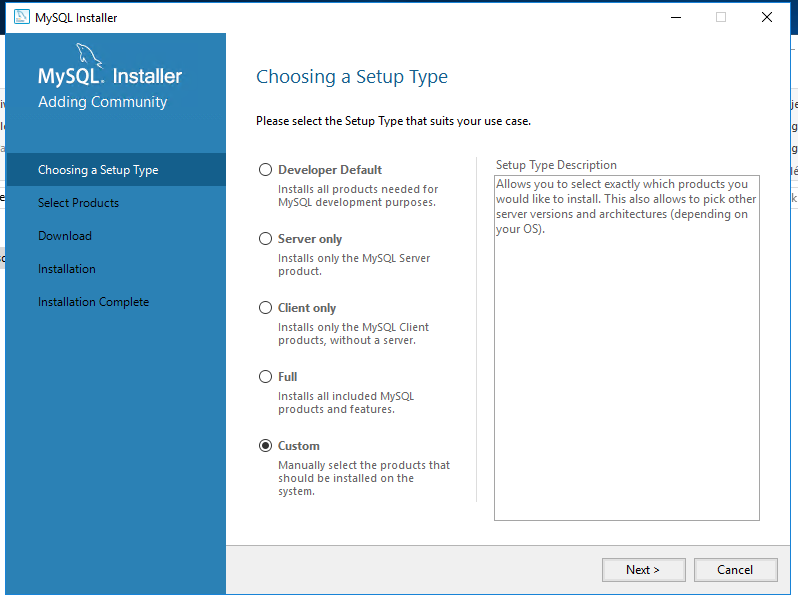
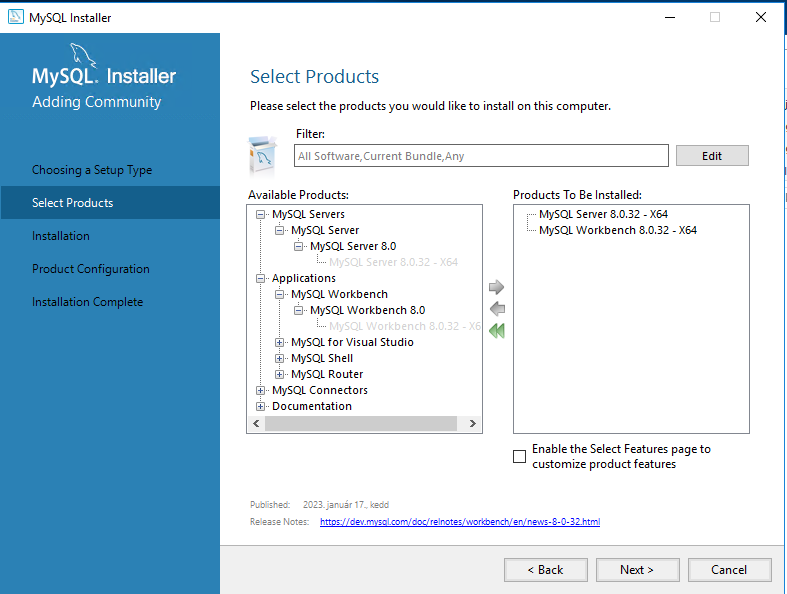
A MySQL szerver telepítőjét futtassuk, és következő képen látható komponenseket telepítsük fel!
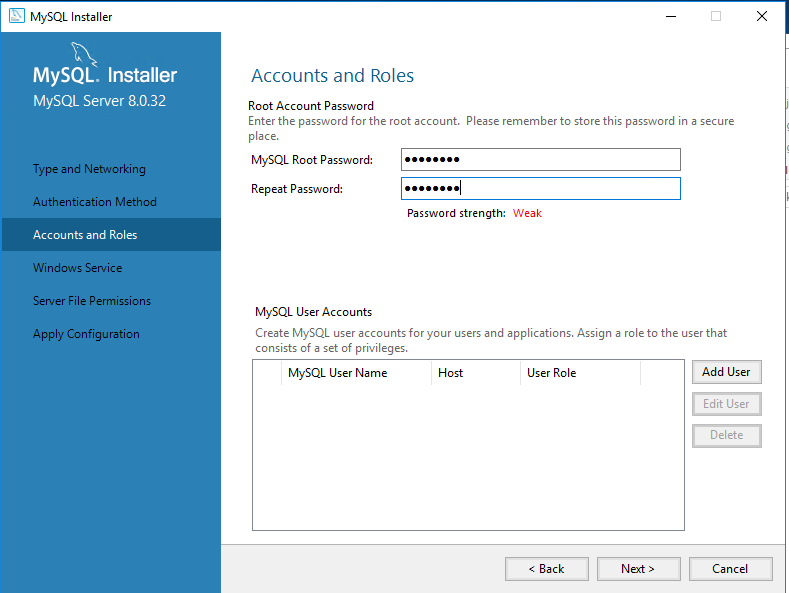
Válasszunk ki egy olyan jelszót, amire emlékezni fogunk!!
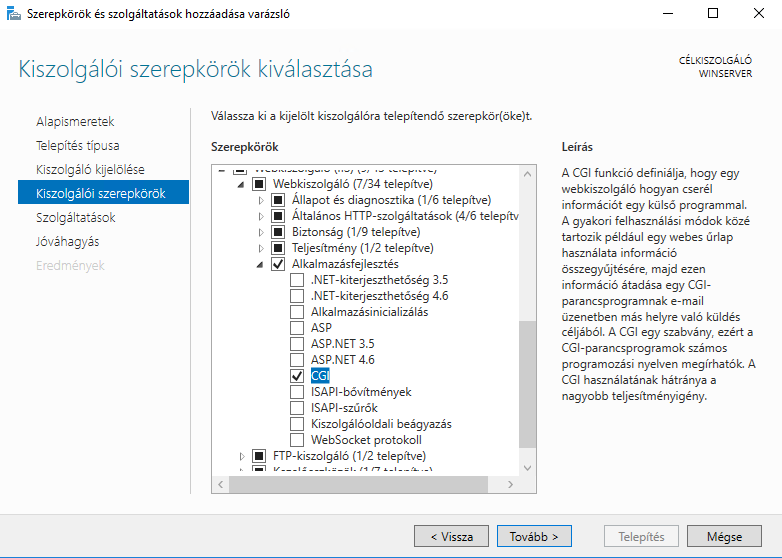
Most következik a bonyolult rész.
Adjunk hozzá új szerepkört, ami a webkiszolgálón belüli CGI opció!
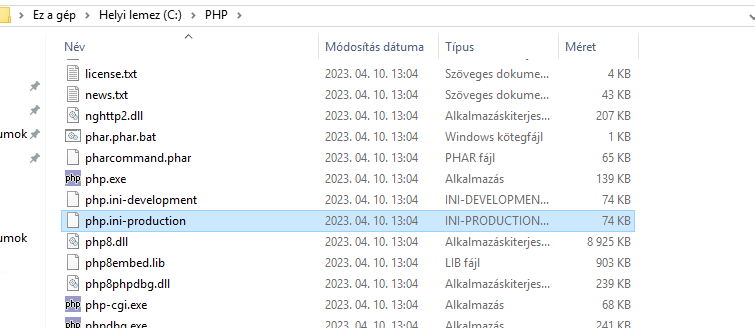
A PHP telepítési mappájában a php.ini-production fájlt nevezzük át php.ini-re. Ezt nyissuk meg notepad-el.
Egy pár dolgot meg kell benne keresni és módosítani. Az első: ;extension=mysqli
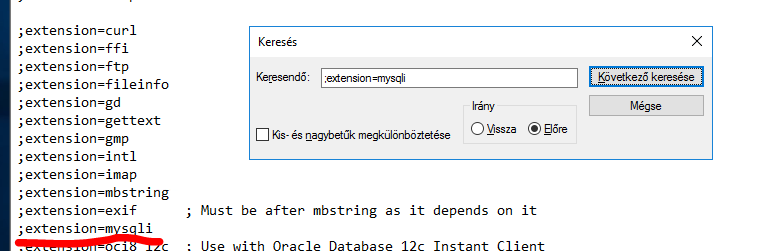
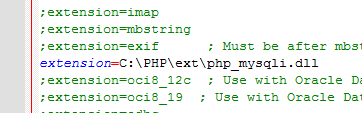
Módosítsuk a következőre: extension=C:\PHP\ext\php_mysqli.dll
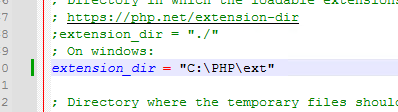
A második: ;extension_dir Módosítsuk az alábbira: extension_dir = "C:\PHP\ext"
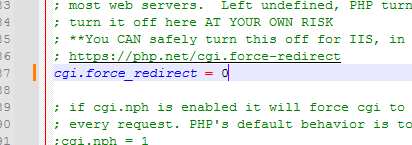
Továbbá szedjük ki a kommentet az alábbi sorok elől.
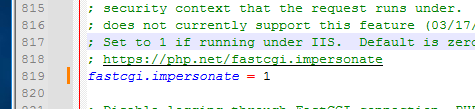
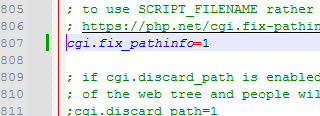
Kommentet szedjük ki és az értékét módosítsuk nullára.
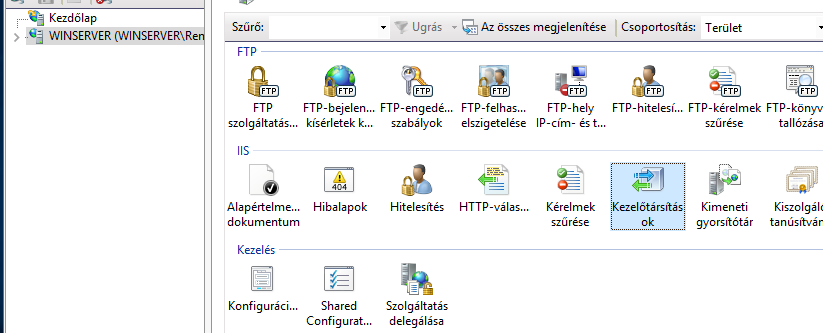
Ezt követően nyissuk meg az IIS kezelőt! A szerveren belül válasszuk a kezelőtársítások menüpontot!
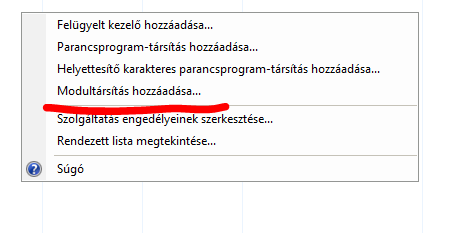
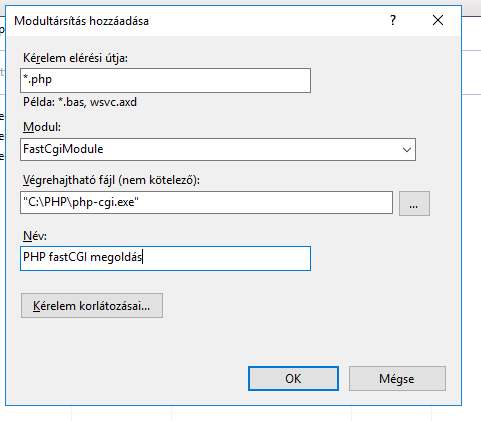
Hozzunk létre új modultársítást!
Töltsük ki az összes mezőt az alábbi módon!
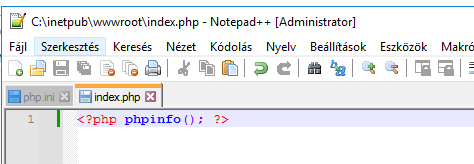
Teszteljük le! A sárga weboldal gyökérkönyvtárában hozzunk létre egy index.php fájlt az alábbi tartalommal(azért nem hozok létre új weboldalt, hogy gyorsabban haladjunk!):
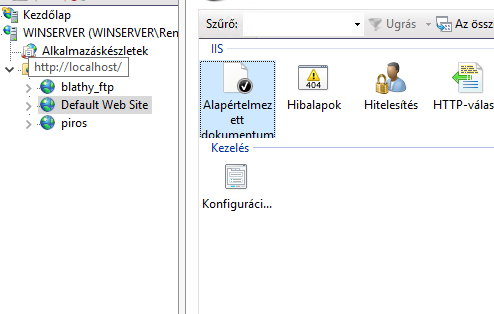
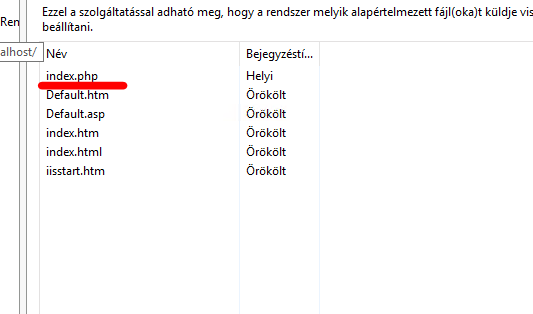
Tesztelés előtt adjuk hozzá az index.php fájlt a weboldal alapértelmezett dokumentumaihoz:
Az alábbi fájlt kell látnunk kimenetként.
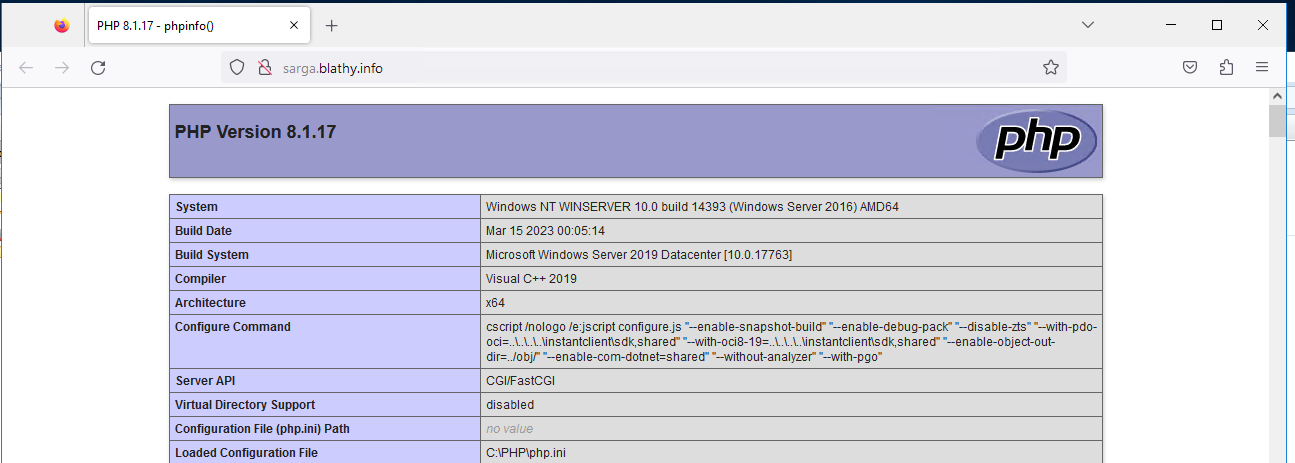
Végül konfiguráljuk az adatbázist. Indítsuk el a MySQL Workbench nevű alkalmazást!
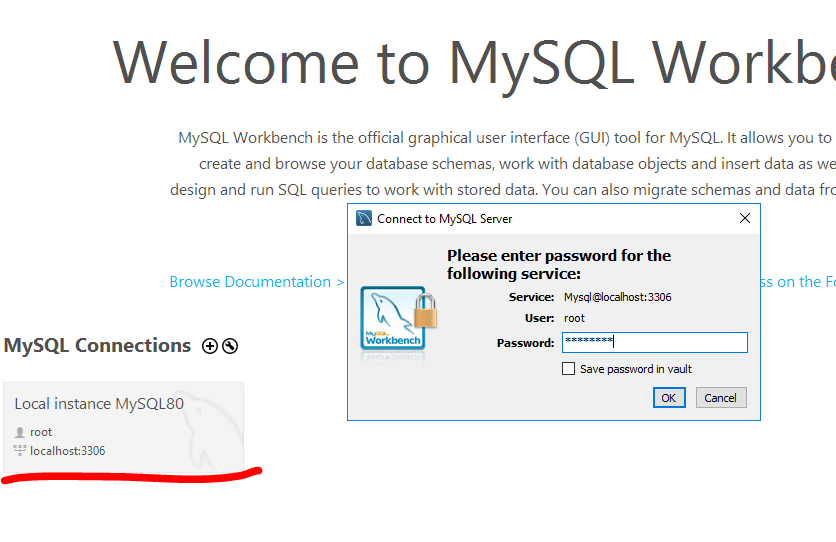
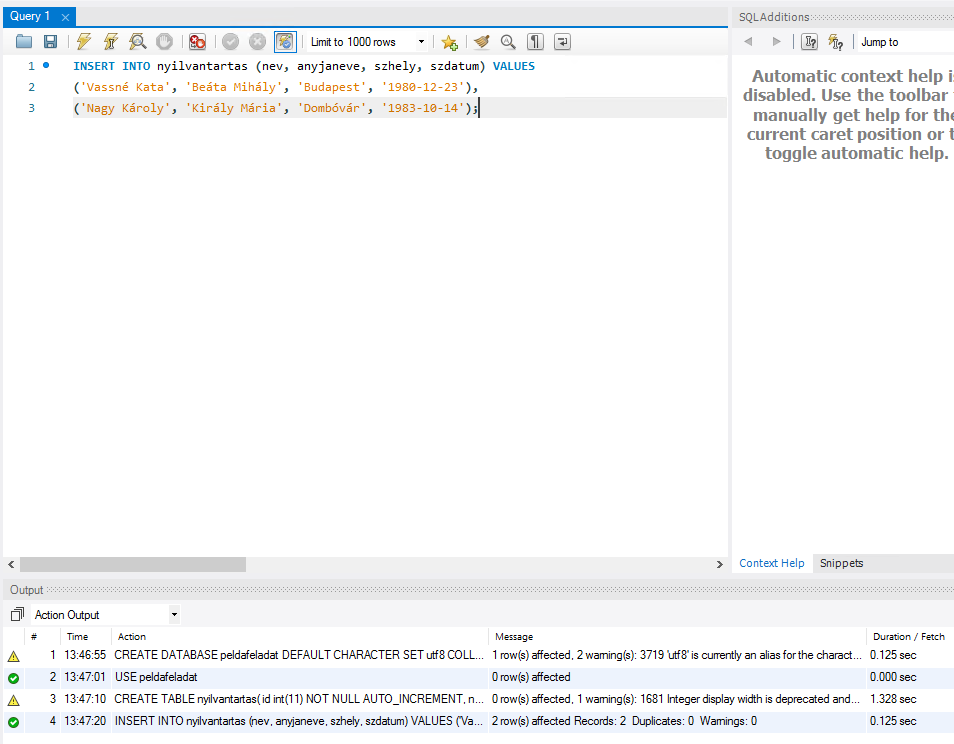
Az alábbi lekérdezésekre lesz szükség:
CREATE DATABASE peldafeladat
DEFAULT CHARACTER SET utf8
COLLATE utf8_hungarian_ci;USE peldafeladat;CREATE TABLE nyilvantartas(
id int(11) NOT NULL AUTO_INCREMENT,
nev varchar(30),
anyjaneve varchar(30),
szhely varchar(50),
szdatum date,
PRIMARY KEY(id) );INSERT INTO nyilvantartas (nev, anyjaneve, szhely, szdatum) VALUES
('Vassné Kata', 'Beáta Mihály', 'Budapest', '1980-12-23'),
('Nagy Károly', 'Király Mária', 'Dombóvár', '1983-10-14');
Végül hozzunk létre egy felhasználót, aki hozzáfér az adatbázishoz:
CREATE USER 'user'@'localhost' IDENTIFIED BY 'jelszo123';
Jelen esetben teljes hozzáférést kap az adatbázishoz.
GRANT ALL ON peldafeladat.* TO 'user'@'localhost';
Ügyeljünk a megfelelő felhasználónév + jelszó kombinációra!
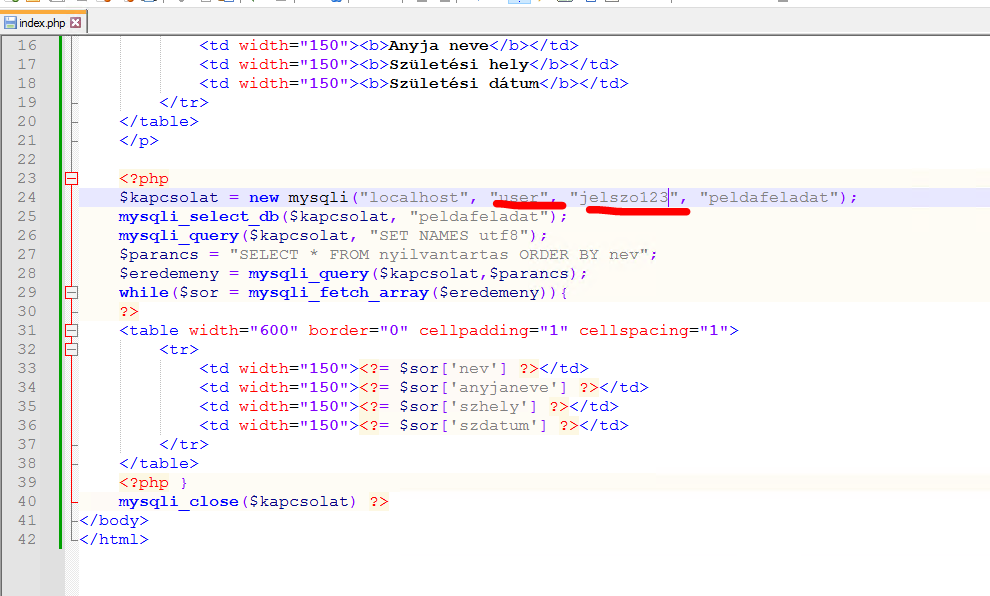
A lekérdezésnek hiba nélkül le kell futnia!
mail: educatio@perjel.hu